
바쁜 가을을 보내고 있습니다. 최근 모 협회 AX 프로젝트를 진행 중인데요. 담당 과장님 생일을 맞아 소소한 선물을 드려볼까 합니다. 주요 업무 시스템의 자동화 전환을 과감하게 선택하신 협회답게, 전 직원이 Claude와 Codex를 아주 빵빵한 요금제로 쓰고 계시는데요. 남은 한도를 간편하게 볼 수 있게 해 드리면 좋을 것 같습니다. 마침 과장님 카톡 프사가 귀여운 픽셀 아바타네요. 음침(?)하지만 어쩔 수 없이 캡처를 합니다...ㅎㅎ;;
1. 기획하기
우선 메인 기능을 생각해볼까요.
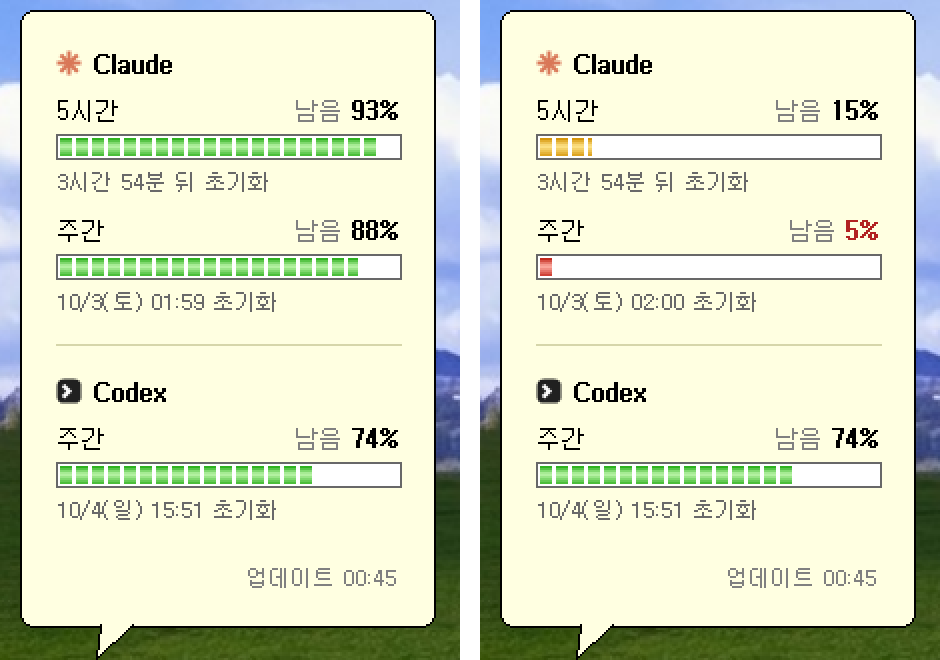
- 마우스를 올리면 말풍선으로 Claude와 Codex의 남은 사용량을 보여 줍니다.
- 3분이 지나면 트레이로 들어갑니다. 업무를 방해하면 안 되니까요!
- 트레이 아이콘에서도 마우스를 올리면 사용량이 보여야 합니다.
아무래도 정적인 사진보다는 동작이 있으면 좀 더 귀여울 것 같습니다.
- 평소엔 가만히 서 있다가 가끔 하품도 하고 기지개도 켜고 클릭하면 손을 흔들어 줍니다.
- 잡아서 끌면 어지러워하고, 놓으면 털썩 엉덩방아를 찧으며 앉습니다.
- 5초 동안 안 건드리면 드러누우실게요~~~~Zzzzz
2. 원하는 내용을 정리해서 프롬프트 만들기
위 기획된 내용을 프롬프트로 만들면 다음과 같습니다.
윈도우에서 돌아가는 가벼운 데스크톱 펫 앱을 만들고 싶어. Claude와 Codex 계정에 연결해서 사용량과 주간 사용량을 보여 주면 돼. 아래 항목을 참고해서 계획부터 짜 줘. 코딩은 계획을 확인한 다음에 시작해. | 시작 상태 | 펫이 보임. 우클릭 메뉴의 "숨기기"로 트레이 아이콘에 숨길 수 있음 | | 다시 꺼내기 | 트레이 아이콘 더블클릭. "뿅" 하고 튀어나옴 | | 사라지기 | 나타난 지 3분 뒤 "뿅" 하고 사라짐 | | 기본 상태 | 가만히 서 있다가 가끔 하품, 머리 긁기, 기지개 | | 클릭 | 손 흔들기. 누워 있을 땐 일어남 | | 마우스로 끌기 | 어지러워하다가, 놓으면 털썩 엉덩방아를 찧고 앉음 | | 1분 이상 가만히 | 누움. 자면서 가끔 배를 두드림 | | 최우선 조건 | 메모리와 CPU를 최대한 적게 쓸 것. 느려지거나 다른 앱을 방해하면 안 됨 | [캐릭터 이미지 경로]의 캐릭터로 만들 거야. 캐릭터 동작 그림은 sprite-gen으로 만들 거야.
3. sprite-gen으로 캐릭터 동작 만들기
AI에게 캐릭터 시트를 통째로 그려 달라고 하면 동작과 동작 사이의 움직임이 뚝뚝 끊기게 보일 거예요. 그래서 우리는 sprite-gen이라는 오픈소스 도구를 써볼건데요. 캐릭터 원본과 동작 목록을 주면 동작마다 4~5장짜리 연속 그림을 그려줍니다.
sprite-gen을 설치하고, 이걸로 캐릭터 동작 그림을 만들어 줘. 1. [캐릭터 이미지 경로]를 기준 이미지로 써 줘. 2. 동작마다 4~5장으로 만들어줘. 3. 픽셀아트 스타일로 도트가 과하게 번지지 않게 해 줘.
그럼 동작마다 이런 그림이 한 줄씩 나옵니다. 누끼 작업을 쉽게 하려고 알아서 하늘색 배경으로 깔아주는군요. (물론 누끼 작업도 오픈소스가 알아서 다 합니다.)

4. 캐릭터 다듬기
당연히 딸깍!으로 한 번에 나오는건 없더라고요. 뽑아 놓고 보니 몇 군데를 손봐야 했습니다. 특정 동작이 다른 동작보다 약간 작게 그려졌다거나, 움직이는 장면에서 색이 지워지거나...이런 건 어쩔 수 없이 다시 한 번 프롬프트를 작성하여 세부적으로 캐릭터를 다듬어갑니다.
5. 기능 만들기
완성한 동작 그림으로 아까 계획대로 앱 만들어줘. 픽셀이 뭉개지지 않게 선명하게 유지하고, 캐릭터 동작이 바뀔 때마다 발 위치가 튀지 않게 해줘.
6. 사용량은 어디서 가져오는걸까
PC에 설치된 Claude Code와 Codex가 저장해 둔 로그인 정보를 읽어서 각 회사 서버에 사용량을 물어봅니다. 그래서 이 펫을 쓰려면 로그인이 되어 있어야 하고요. 로그인 파일이 없는 최초의 PC라면 브라우저로 공식 로그인 창이 열리고, 로그인을 마치면 바로 사용량이 보입니다.
7. 말풍선 디자인 다듬기
픽셀로 펫을 만들고 나니 예전 윈도우 XP 길잡이가 떠오르더군요...! (추억)
사용량을 보여 줄 말풍선은 이렇게 부탁했습니다.
말풍선은 옛날 윈도우 XP 알림 말풍선 느낌이 나도록 해 줘.
8. 소개 영상 만들어보기
스레드에 올리고 싶었는데 막상 영상을 녹화하려니 귀찮더라고요. 요새 Opus 5.5가 미쳤다길래 영상 딸깍 저도 해봤습니다.
이 펫을 소개하는 5~10초짜리 짧은 영상을 만들어 줘. - 동작과 할 수 있는 것을 전부 보여 줄 것 - 화면 오른쪽 아래에 펫을 위치시킬 것 - 4:5 세로 비율, 마우스 커서도 보이게
과장님이 잘 키우겠다고 하시네요. 좋아하셔서 다행입니다. 적극적인 AI 도입과 새로운 시도를 늘 응원해 주시는 덕분에 즐겁게 프로젝트에 임할 수 있어 참 감사한 나날입니다. 다음에도 재미있는 작업으로 돌아올게요!
[부록] 조금 아쉬웠다면 3D 캐릭터로
2D 캐릭터가 다소 아쉬웠다면, 좀 더 퀄리티 있게 3D 캐릭터로 만드는 방법도 있습니다. Blender를 MCP로 연결해 모델링을 시켜보겠습니다. 이 작업은...해줘! 라고 해서 절대 한 번에 해주지 않더라고요. 정말 많은 시간을 들여 계속 깎아 내야 합니다.
지금 만든 2D 캐릭터를 3D 모델로 바꾸고 싶어. 앱의 기능은 그대로 두고 캐릭터만 바꿔 줘. 아래 순서대로 하고, 단계가 끝날 때마다 결과 이미지를 보여 준 다음에 넘어가. 1. [캐릭터 이미지 경로]의 캐릭터를 3D 피규어 느낌으로 앞, 옆, 뒤 모습이 모두 보이게 캐릭터 시트를 만들어 줘. 2. 캐릭터 시트에 맞춰 모델링해줘. 렌더한 결과를 기준 그림과 겹쳐 보면서 똑같아질 때까지 고쳐 줘. 3. 머리, 몸통, 팔, 다리에 뼈대를 넣고 지금 있는 동작(숨쉬기, 손 흔들기, 어지러움, 엉덩방아, 눕기)을 그대로 옮겨 줘. 팔을 들어도 어색하지 않게 팔은 몸통과 따로 만들어 줘. 4. 매끈한 3D 모델이 아닌, 윈도우 XP 길잡이 캐릭터처럼 작은 도트 그림으로 그려 줘. (색은 32가지 이내, 테두리는 짙은 1픽셀 선) 5. 기본 상태에서는 시선이 마우스를 따라가게 해 줘. 눕는 자세에서는 안경을 벗고 눕게 해 줘. 6. 모델은 Blender에서 작은 데이터 파일로 내보내서 exe 안에 넣어 줘. 나중에 Blender에서 직접 손본 뒤에도 다시 뽑을 수 있도록 모델을 만든 과정은 스크립트로 남겨 줘.